
 ranzware
عندما تقترب مساحة التخزين السحابية المجانية التي توفرها جوجل، والبالغة 15 جيجابايت، من الامتلاء، يتجه معظم المستخدمين إلى حذف الصور المحفوظة في صور جوجل أو المستندات القديمة المخزنة على جوجل درايف، لكنهم غالبا ما يغفلون عن أحد أكبر مستهلكي مساحة التخزين، وهو البريد الإلكتروني Gmail.
فمع مرور السنوات، تتراكم آلاف الرسائل داخل صناديق البريد الإلكتروني، وقد تستهلك هذه الرسائل عدة جيجابايت من المساحة المتاحة، خاصة تلك التي تحتوي على مرفقات كبيرة، دون أن ينتبه المستخدم إلى حجم المساحة التي تستحوذ عليها.
ورغم أن الاشتراك المدفوع في خدمة Google One يتيح الحصول على مساحة تخزين إضافية وتجنب مشكلة امتلاء الحساب، فإن هناك طرقا بسيطة يمكن من خلالها استعادة مساحة كبيرة دون الحاجة إلى دفع أي رسوم، وذلك عبر تنظيف صندوق الوارد والتخلص من الملفات والرسائل غير الضرورية.
وفيما يلي 4 طرق فعالة لتحرير مساحة تخزين Gmail والاستفادة مجددا من السعة المجانية التي توفرها جوجل.
1. حذف رسائل البريد الإلكتروني ذات المرفقات الكبيرة:
لا تمثل الرسائل النصية العادية مشكلة كبيرة بالنسبة إلى مساحة التخزين، حتى مع تراكم آلاف الرسائل، إذ إن حجمها عادة ما يكون ضئيلا للغاية، لكن المرفقات، مثل الصور ومقاطع الفيديو والمستندات، تعد من أبرز الأسباب التي تؤدي إلى استهلاك المساحة بسرعة.
وللتخلص من هذه الملفات، يوفر Gmail أداة مدمجة لإدارة مساحة التخزين، يمكن استخدامها عبر الخطوات التالية:
– افتح تطبيق Gmail على هاتفك.
– اضغط على صورة الملف الشخصي في الزاوية العلوية.
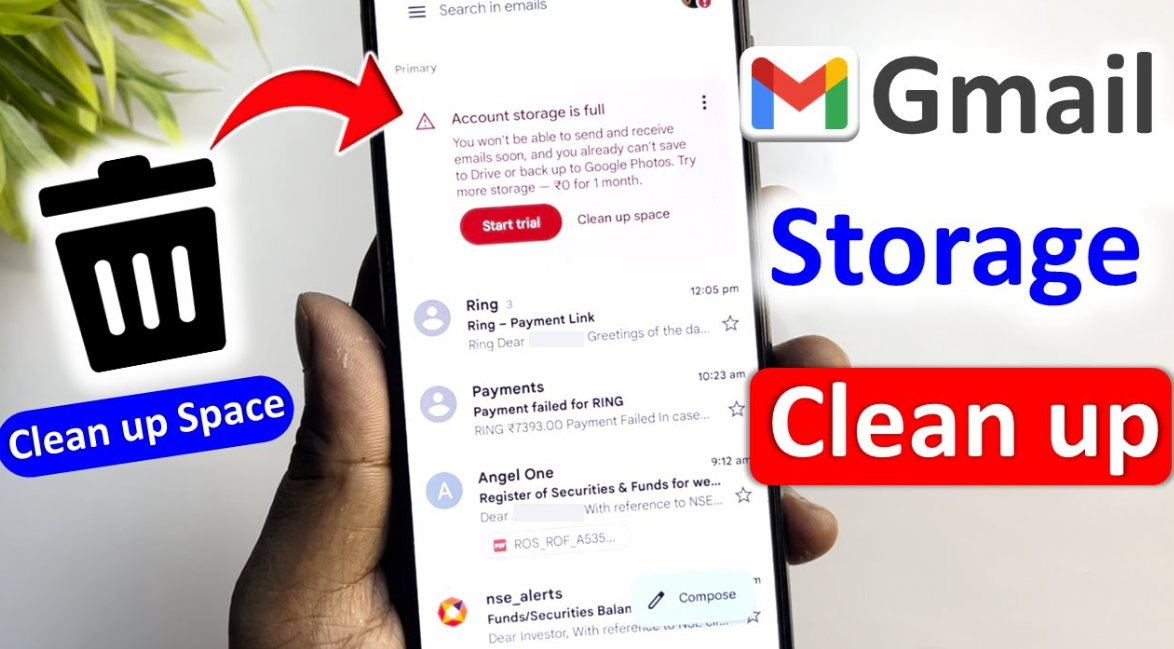
اختر “تنظيف المساحة” Clean up space.
– انتقل إلى قسم “رسائل البريد الإلكتروني ذات المرفقات الكبيرة” Emails with large attachments، ثم اضغط على مراجعة Review.
– ستظهر قائمة بالرسائل التي تحتوي على ملفات كبيرة، ويمكن تحديد الرسائل غير المهمة وحذفها.
ويفضل مراجعة الرسائل بعناية قبل حذفها، لتجنب فقدان مستندات العمل أو الملفات الشخصية المهمة.
كما يمكن الاستفادة من القائمة نفسها لمراجعة مجلدي الرسائل غير المرغوب فيها Spam وسلة المهملات Trash، والتخلص من محتوياتهما غير الضرورية.
2. استخدام أوامر البحث لاكتشاف الملفات المخفية:
قد لا تكفي أداة التنظيف المدمجة في Gmail لاستعراض جميع الرسائل التي تحتوي على مرفقات، خاصة الملفات متوسطة الحجم أو الصغيرة نسبيا، لذلك يمكن استخدام أوامر البحث المتقدمة للوصول إلى رسائل تستهلك مساحة التخزين.
ويمكن كتابة الأمر التالي في شريط البحث داخل Gmail:
has:attachment
ليعرض جميع الرسائل التي تحتوي على مرفقات.
ولحصر النتائج في الرسائل التي تتجاوز مساحة مرفقاتها 5 ميجابايت، يمكن استخدام الأمر:
has:attachment larger:5MB
كما يمكن تحديد الرسائل القديمة التي تحتوي على مرفقات كبيرة، من خلال إضافة فلتر زمني، مثل:
has:attachment larger:5MB before:2024/01/01
ويعرض هذا الأمر الرسائل التي تحتوي على مرفقات تتجاوز 5 ميجابايت، وتعود إلى ما قبل 1 يناير 2024.
وتتيح هذه الطريقة للمستخدم التحكم في حجم الملفات المستهدفة والفترة الزمنية للبحث، بما يساعد على حذف الملفات غير الضرورية مع الاحتفاظ بالرسائل الحديثة والمهمة.
3. التخلص من الرسائل الترويجية والإشعارات القديمة:
بعد حذف المرفقات الكبيرة، تأتي مرحلة تنظيف الرسائل الترويجية والإشعارات المتراكمة، مثل النشرات الإخبارية ورسائل العروض التجارية والتنبيهات الآلية الصادرة عن التطبيقات ومواقع التواصل الاجتماعي.
ويمكن البدء بفتح تبويب “العروض الترويجية” Promotions داخل Gmail، ثم استخدام أمر البحث التالي:
older_than:1y category:promotions
ويساعد هذا الأمر على إظهار الرسائل الترويجية التي مضى على وصولها أكثر من عام، والتي لم تعد هناك حاجة للاحتفاظ بمعظمها.
وبعد مراجعة النتائج، يمكن تحديد الرسائل غير المهمة وحذفها دفعة واحدة.
كما يمكن تكرار العملية نفسها مع تبويبي “الاجتماعية” Social والتحديثات Updates، للتخلص من الإشعارات القديمة ورسائل التنبيه التي لم تعد مفيدة.
4. منع امتلاء صندوق البريد مجددا باستخدام أدوات إلغاء الاشتراك والحظر:
لا يقتصر تنظيف Gmail على حذف الرسائل المتراكمة، إذ إن استمرار وصول الرسائل الترويجية والنشرات الإخبارية غير المرغوب فيها قد يؤدي إلى امتلاء مساحة التخزين مجددا خلال فترة قصيرة.
ولمعالجة هذه المشكلة، توفر جوجل أدوات تساعد على تقليل الرسائل الواردة، أبرزها:
– إدارة الاشتراكات (Manage Subscriptions):
يمكن الوصول إلى هذه الميزة من خلال فتح تطبيق Gmail، والضغط على قائمة الخيارات الجانبية، ثم اختيار إدارة الاشتراكات.
وتعرض الصفحة قائمة بالنشرات البريدية والقوائم التي اشترك فيها المستخدم، إلى جانب حجم الرسائل الواردة منها مؤخرا، ما يساعد على اكتشاف الاشتراكات القديمة وإلغائها بسهولة بضغطة واحدة.
– حظر المرسلين المتكررين Block:
بالنسبة إلى المرسلين الذين لا يظهرون ضمن قائمة إدارة الاشتراكات، يمكن فتح إحدى رسائلهم، والضغط على قائمة الخيارات ذات النقاط الثلاث، ثم اختيار “حظر” Block.
وبعد ذلك، ستنتقل الرسائل المستقبلية من عنوان البريد الإلكتروني المحظور مباشرة إلى مجلد الرسائل غير المرغوب فيها Spam، حيث تحذف جوجل محتويات هذا المجلد تلقائيا بعد مرور 30 يوما.















Add comment