

دليل بكل الطرق التي تحتاجها لتأخذ سكرين شوت على الكمبيوتر
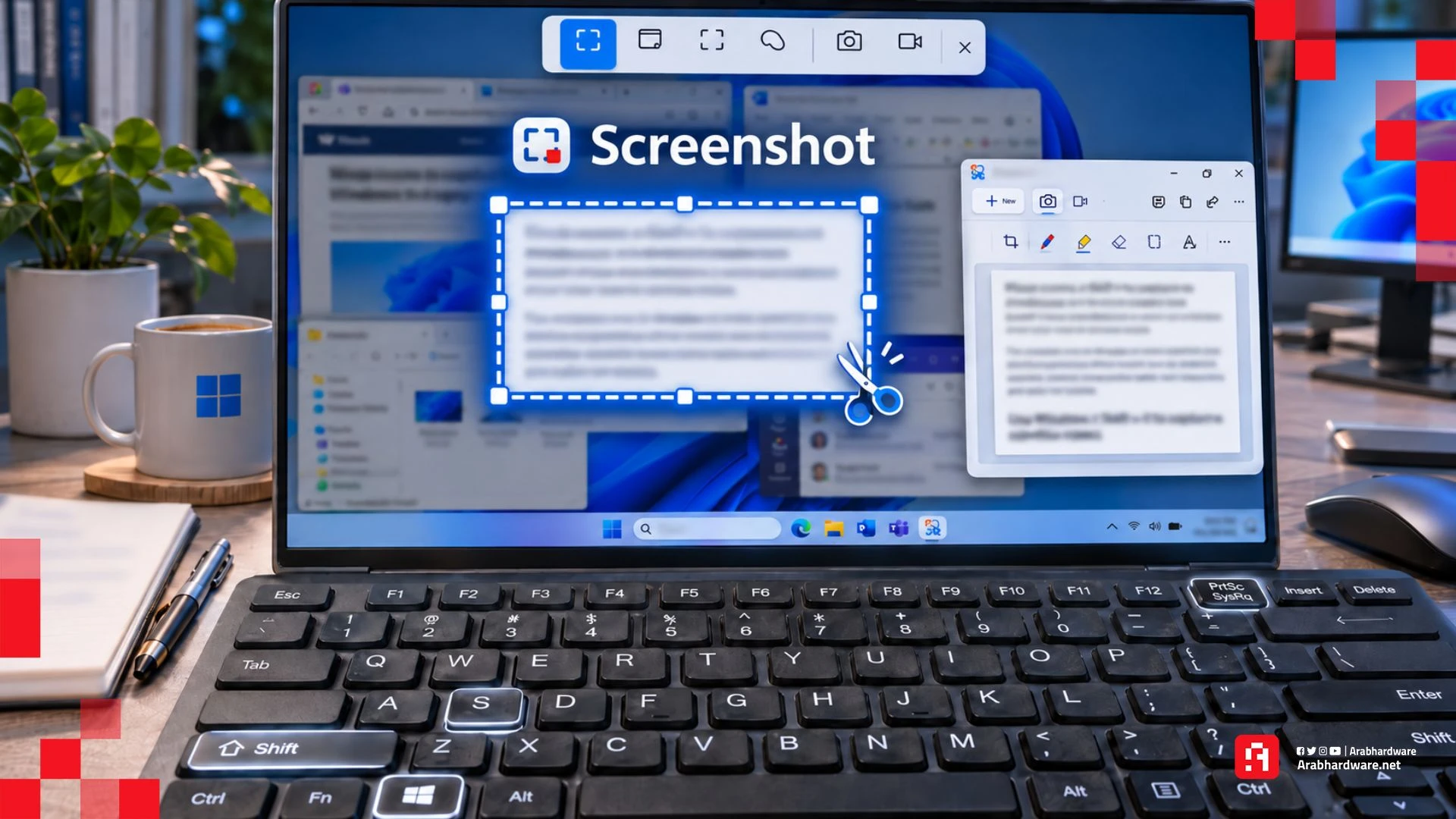
غيرت شركة مايكروسوفت وظيفة زر اعتاد عليه مستخدمو ويندوز لسنوات؛ ففي إعلان رسمي لتحديث تجريبي، كشفت أن الضغط على زر Print Screen سيفتح أداة القص افتراضيًا بدلًا من الاكتفاء بنسخ صورة الشاشة. لذلك قد تضغط الزر نفسه على جهازين وتجد أن كل جهاز يتصرف بطريقة مختلفة.
تظهر الحيرة عندما تحتاج إلى إرسال رسالة خطأ للدعم الفني، أو حفظ جزء من مستند، ثم تبحث عن الصورة فلا تجدها. قد تكون اللقطة محفوظة في مجلد، أو موجودة في الحافظة بانتظار لصقها، أو تحتاج إلى تحديد المنطقة قبل اكتمال التصوير.
يستعرض هذا الدليل طرق أخذ لقطة شاشة على الكمبيوتر باستخدام أدوات ويندوز، مع التركيز على ويندوز 11 وتوضيح الفرق بين النسخ والحفظ. يمكنك اختيار الطريقة المناسبة للموقف، ثم اختبار مكان الصورة بدلًا من تجربة اختصارات متعددة دون معرفة نتيجتها.
- اقرأ أيضًا: كيفية تحميل متصفح بدون استخدام متصفح على ويندوز
طريقة 1
تصوير جزء من الشاشة
تتيح لك هذه الطريقة تحديد المحتوى المطلوب دون تصوير سطح المكتب بالكامل. استخدمها لحفظ رسالة خطأ أو جزء من مستند، ثم افتح اللقطة لتعديلها أو الصقها مباشرة في رسالة.
افتح واجهة التصوير
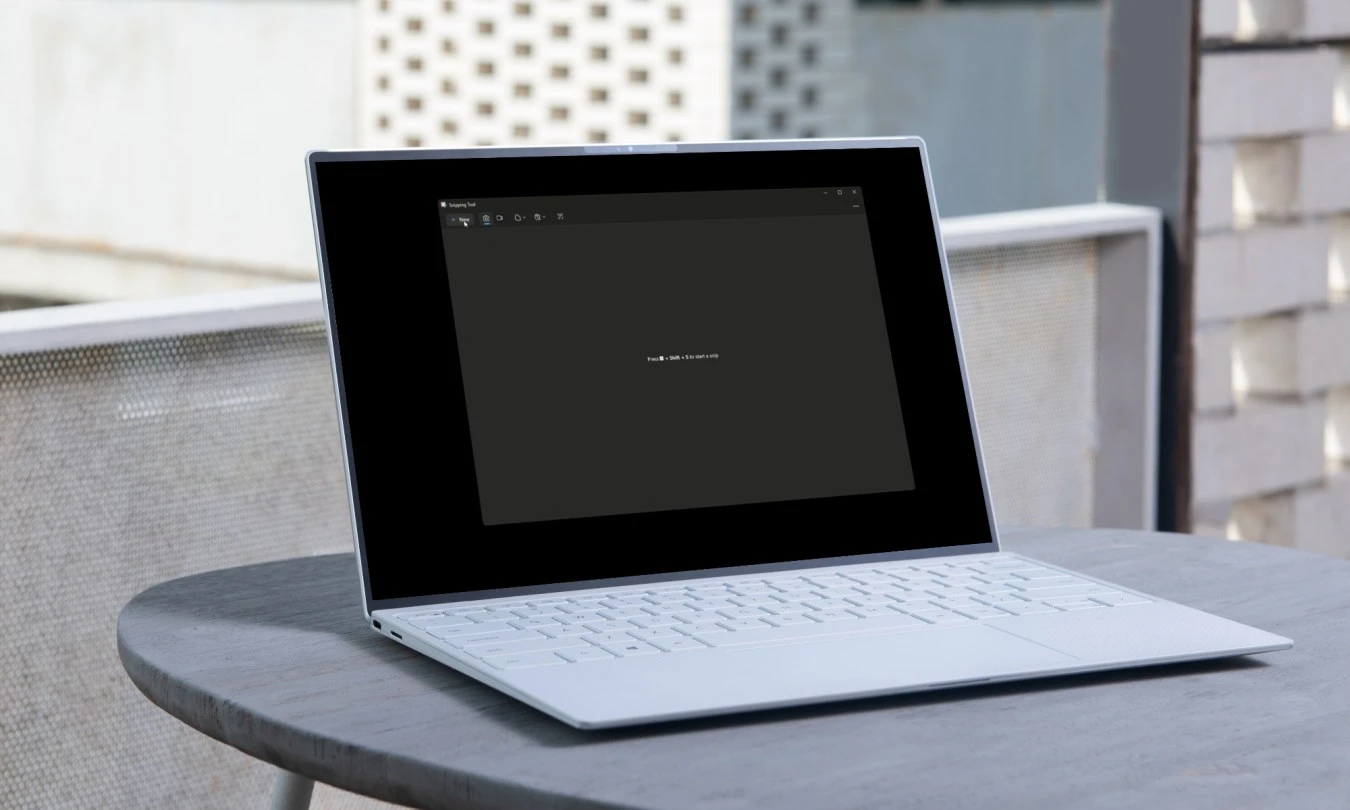
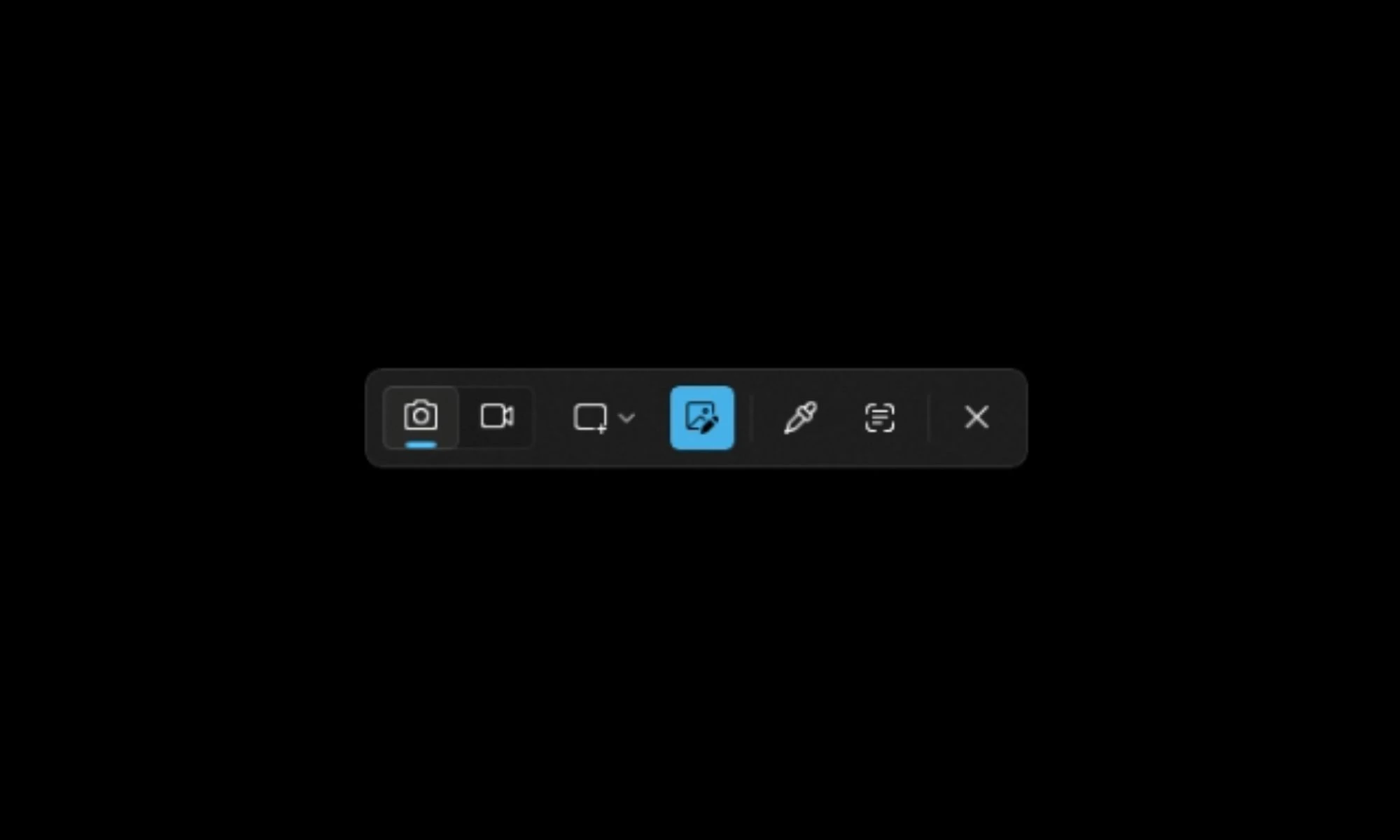
جهز المحتوى على الشاشة، ثم اضغط على Windows + Shift + S لفتح واجهة الالتقاط. اختر وضع الصورة الثابتة إذا ظهرت خيارات للصورة والفيديو، حتى تحصل على لقطة بدلًا من تسجيل.
اختر شكل الالتقاط
حدد Rectangle لتصوير مستطيل، أو Freeform لرسم حدود حرة حول المحتوى. يمكنك كذلك اختيار Window لتصوير نافذة، أو Full screen لالتقاط الشاشة كاملة.
حدد المنطقة المطلوبة
عند اختيار المستطيل، اضغط بزر الفأرة واسحب حول الجزء المطلوب، ثم اترك الزر لإتمام التصوير. إذا اخترت وضع النافذة، اضغط على النافذة المقصودة، وتأكد من اختيار العنصر الصحيح قبل الالتقاط.
افتح اللقطة أو الصقها
اضغط على الإشعار الذي يظهر لفتح الصورة في محرر أداة القص، أو استخدم Ctrl + V للصقها في تطبيق يدعم الصور مثل الرسام. تُنسخ اللقطة إلى الحافظة، وهي مساحة للمحتوى المنسوخ؛ لذلك لا تفترض أن النسخ وحده أنشأ ملفًا محفوظًا.
تساعدك هذه الطريقة على التقاط نافذة التطبيق المطلوبة دون بقية سطح المكتب. تنسخ الصورة إلى الحافظة أولًا، ثم تحتاج إلى لصقها في محرر أو مستند أو رسالة.
حدد النافذة النشطة
اضغط داخل النافذة التي تريد تصويرها حتى تصبح النافذة النشطة التي تعمل فيها. تأكد من اختيار نافذة التطبيق المقصودة، خاصة إذا كانت عدة نوافذ متداخلة على الشاشة.
انسخ صورة النافذة
اضغط على Alt + Print Screen لنسخ صورة النافذة النشطة إلى الحافظة. لا ينشئ هذا الاختصار ملف صورة تلقائيًا، لذلك انتقل إلى التطبيق الذي ستلصق الصورة داخله.
الصق الصورة واحفظها
افتح تطبيق الرسام Paint واضغط على Ctrl + V، ثم احفظ الصورة بالاسم والمكان المطلوبين. يمكنك لصقها مباشرة في مستند أو رسالة يدعم محررها الصور، إذا كان هدفك مشاركتها فورًا.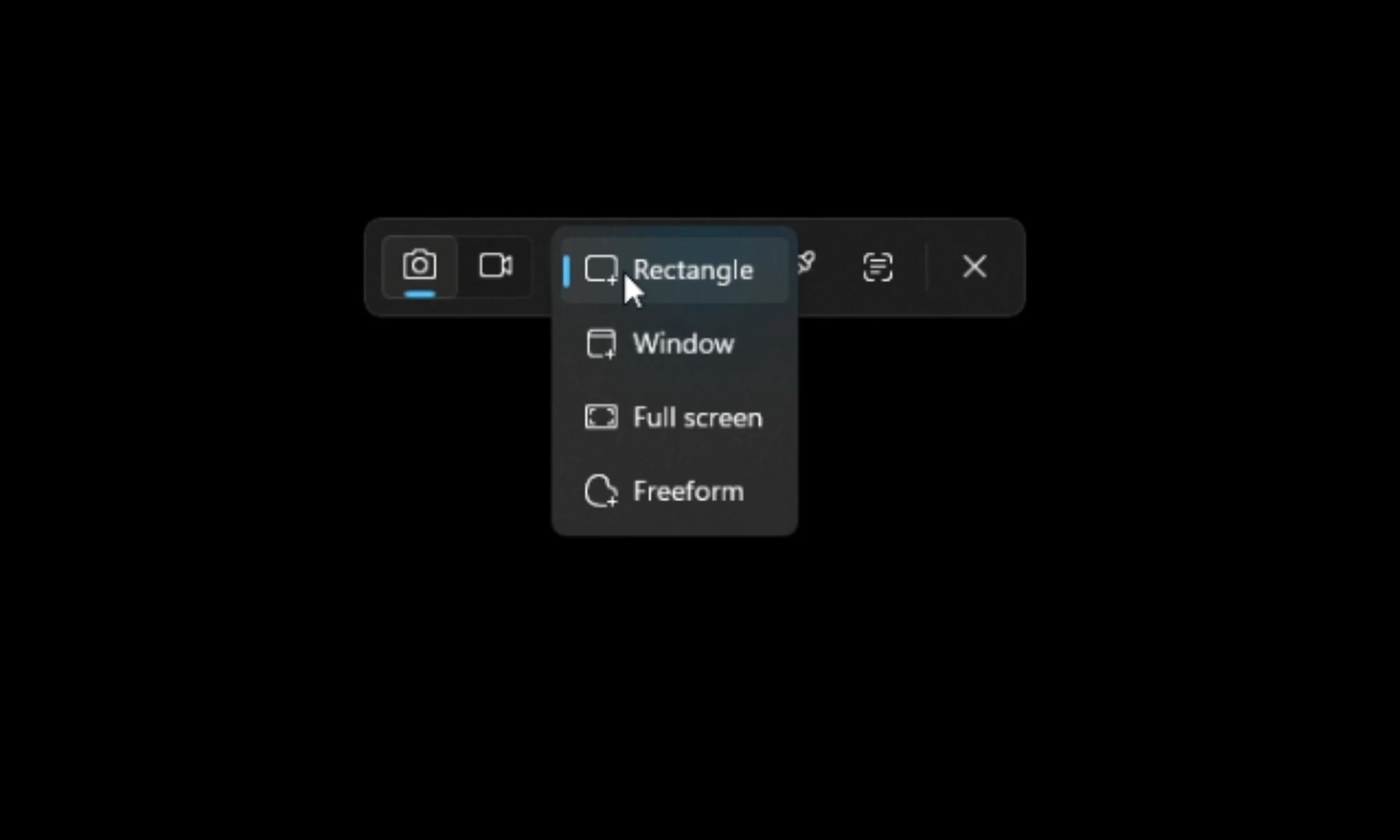
طريقة 3
استخدام زر Print Screen
يمكن لزر التصوير وحده فتح أداة القص أو نسخ الشاشة، وفق إعدادات جهازك. راجع وظيفته إذا اختلفت النتيجة عما اعتدته، خصوصًا بعد تحديثات ويندوز 11 التي غيرت هذا السلوك.
افتح إعدادات المفتاح
انتقل إلى Settings > Accessibility > Keyboard للوصول إلى إعدادات لوحة المفاتيح. ابحث عن خيار استخدام زر Print Screen لفتح التقاط الشاشة، وقد تختلف ترجمته وفق لغة الواجهة.
اختر الوظيفة المناسبة
شغل الخيار إذا أردت فتح واجهة القص عند الضغط على الزر، ثم تحديد المحتوى المطلوب. أوقفه إذا كنت تفضل نسخ الشاشة إلى الحافظة، لتلصق الصورة بنفسك داخل التطبيق المناسب.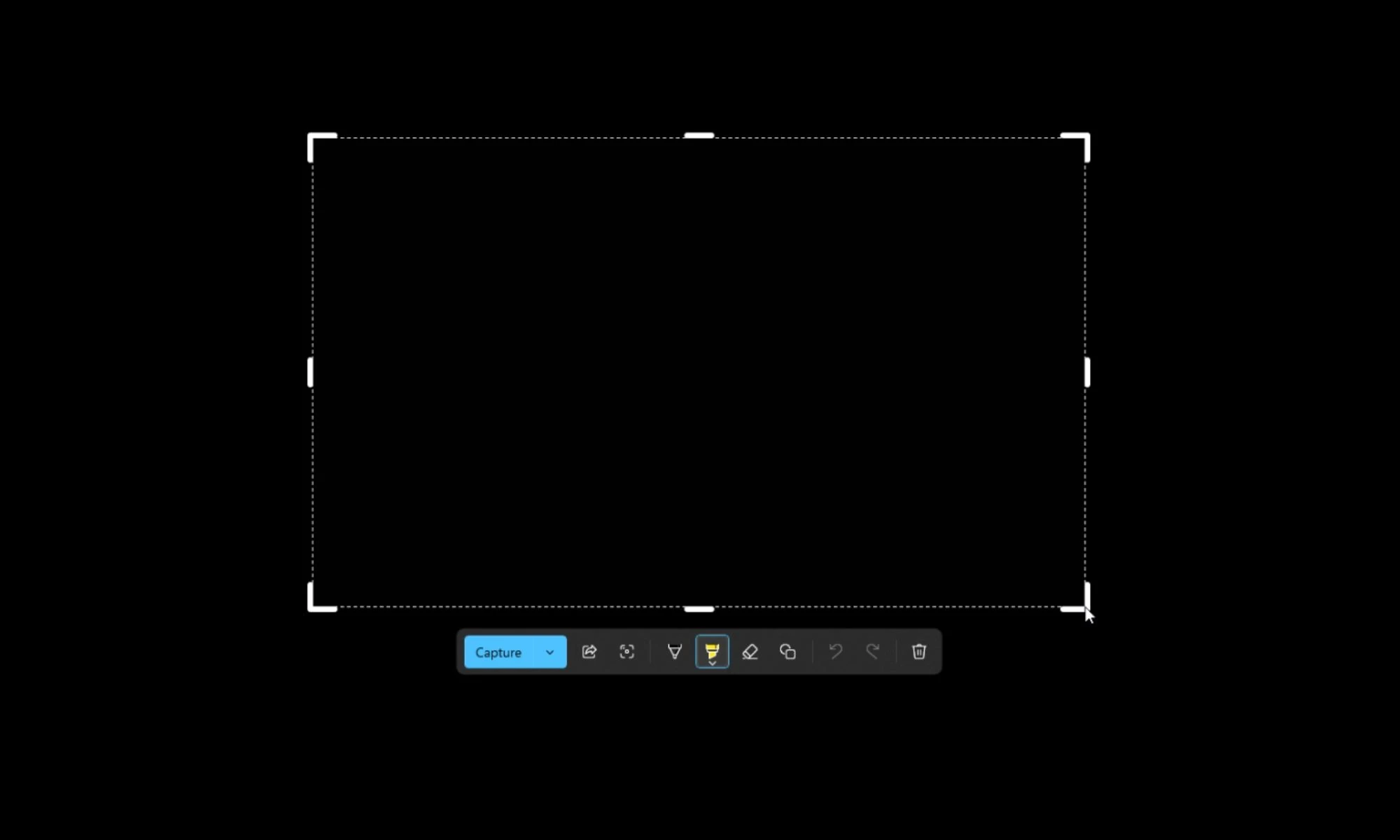
طريقة 4
التصوير باستخدام المؤقت
يفيد المؤقت عندما تريد تصوير قائمة تختفي بمجرد الانتقال إلى أداة الالتقاط. يمنحك التأخير فرصة لفتح القائمة وتجهيز الشاشة، قبل بدء تحديد الجزء المطلوب.
شغل أداة القص
افتح قائمة «ابدأ»، وابحث عن Snipping Tool، ثم شغل الأداة من نتائج البحث. اختر وضع الصورة الثابتة وحدد نمطًا مناسبًا، مثل المستطيل، قبل إعداد مهلة الالتقاط.
حدد مهلة الالتقاط
افتح قائمة Delay واختر مهلة مناسبة، مثل خمس ثوان، ثم اضغط على New لبدء العد التنازلي. قد تختلف المهل المتاحة وفق إصدار الأداة، كما لا يتاح التأخير بالضرورة في كل أوضاع الالتقاط.
جهز القائمة وصورها
افتح القائمة أو العنصر المطلوب خلال العد التنازلي، وانتظر حتى تظهر واجهة تحديد اللقطة. حدد المنطقة المطلوبة بالفأرة، ثم افتح الصورة للتحقق من ظهور القائمة قبل حفظ النتيجة.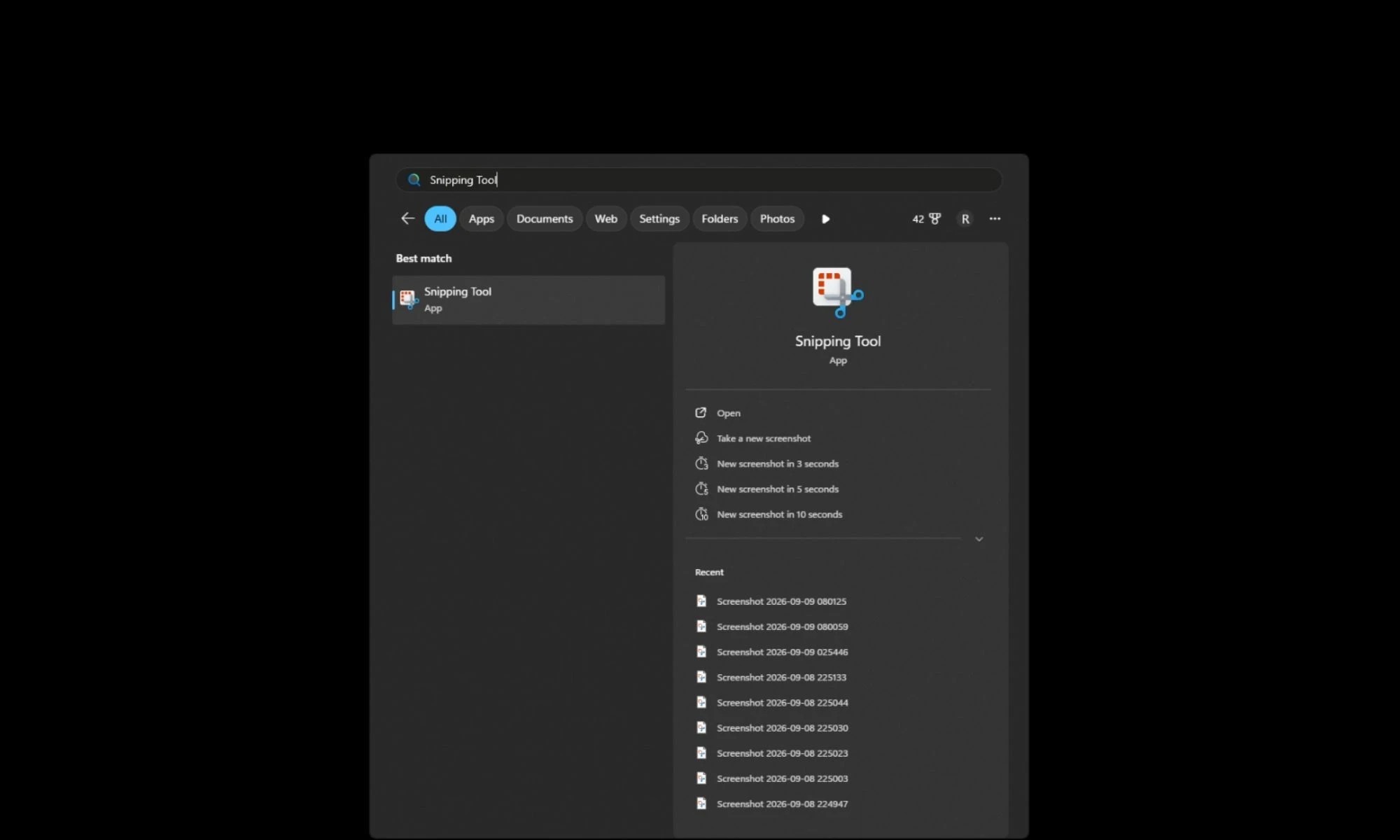
طريقة 5
التصوير أثناء اللعب
تتيح أداة Xbox Game Bar التقاط صورة للعبة أو التطبيق المدعوم أثناء استخدامه. تختلف وجهة حفظها عن طرق التصوير السابقة، لذلك ابحث عن نتائجها داخل مجلد الفيديوهات.
افتح لوحة الالتقاط
شغل اللعبة أو التطبيق المطلوب، ثم اضغط على Windows + G لفتح واجهة الأداة. ابحث عن لوحة Capture التي تضم عناصر التصوير، وتأكد من ظهور المحتوى الذي تريد حفظه.
التقط الصورة المطلوبة
اضغط على رمز الكاميرا داخل لوحة الالتقاط لحفظ صورة ثابتة من المحتوى. يمكنك كذلك استخدام Windows + Alt + Print Screen لتنفيذ الالتقاط مباشرة من لوحة المفاتيح.
اعثر على الصورة
افتح مستكشف الملفات وانتقل إلى Videos > Captures، حيث تحفظ الصور افتراضيًا بصيغة PNG. إذا أردت توثيق الحركة والخطوات المتتابعة، يمكنك الاستفادة من برامج تسجيل الشاشة فيديو بدلًا من الاكتفاء بصورة ثابتة.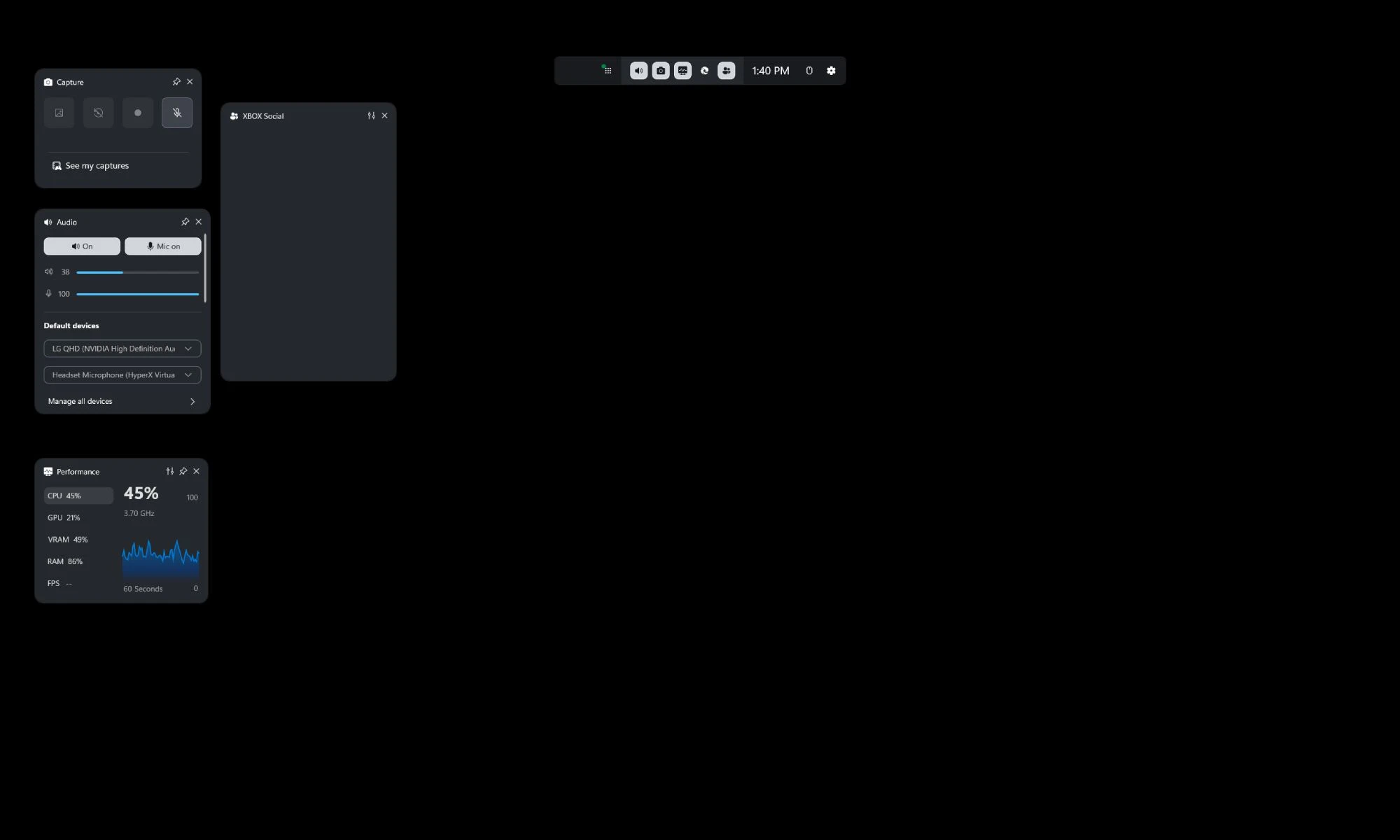
طريقة 6
تعديل الصورة وحفظها
تساعدك أدوات التحرير على توضيح موضع المشكلة وقص الأجزاء غير المطلوبة من اللقطة. احفظ النتيجة بعد التعديل، وتحقق من النسخة النهائية قبل إغلاق المحرر أو إرسال الصورة.
افتح محرر اللقطة
اضغط على إشعار التصوير لفتح الصورة في أداة القص، ثم راجع المساحة التي التقطتها. إذا شملت الصورة أجزاء غير مطلوبة، استخدم أداة القص للاحتفاظ بالمحتوى المرتبط بالمهمة.
أضف العلامات التوضيحية
استخدم القلم أو أداة التمييز لإبراز الزر أو السطر الذي تريد لفت الانتباه إليه. راجع العلامات قبل الحفظ، وتأكد من أنها تساعد على فهم الصورة ولا تغطي التفاصيل المطلوبة.
احفظ النسخة المعدلة
اضغط على Ctrl + S، ثم اختر اسم الملف ومجلده إذا ظهرت نافذة الحفظ. قد تكون النسخة المحفوظة تلقائيًا هي اللقطة الأصلية، لذلك تأكد من حفظ تعديلاتك قبل إغلاق المحرر.
انسخ النص عند الحاجة
تتضمن قدرات أداة القص في ويندوز وظائف تتجاوز التصوير؛ فإذا ظهر زر Text Actions، استخدمه لاستخراج النص من الصورة. انسخ الكلمات المطلوبة إلى مستند، ثم راجع النص الناتج للتأكد من صحة الحروف والأرقام.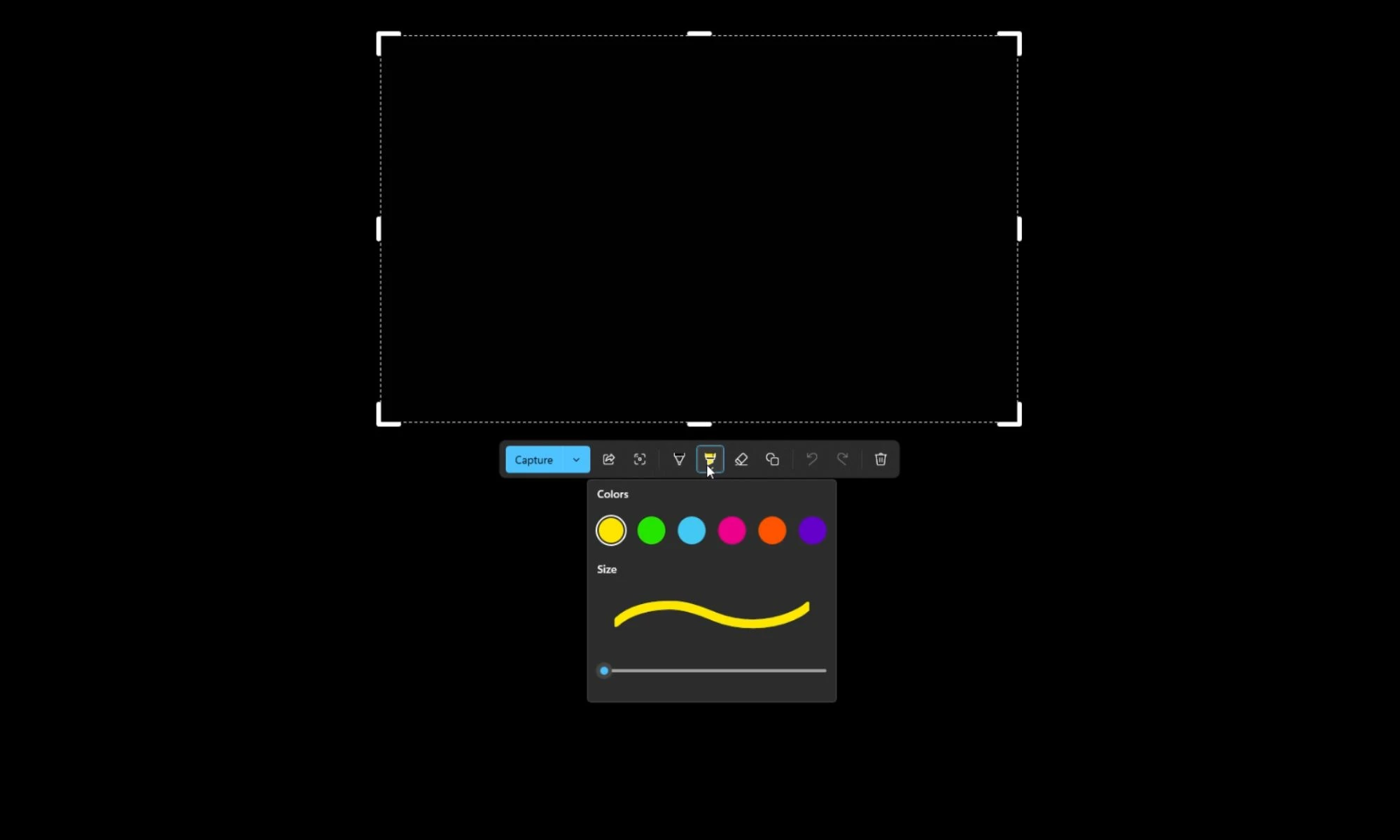
في رأيي، يُعد اختصار Windows + Shift + S مناسبًا للاستخدام اليومي لمرونة تحديد المحتوى، مع الاحتفاظ باختصار الشاشة الكاملة عندما تحتاج إلى ملف مباشر. جرب الطريقتين على نافذة بسيطة، وافتح الصورة المحفوظة أو الصقها، حتى تتأكد من النتيجة قبل الاعتماد عليها في العمل أو الدراسة.
?xml>
What's Your Reaction?
 Like
0
 Dislike
0
 Love
0
 Funny
0
 Wow
0
 Sad
0
 Angry
0










Comments (0)